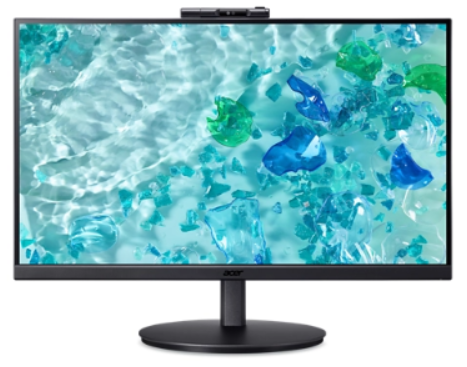
エイサーPCモニター CB272D3bmiprcx
¥33,800(税込) 送料無料
◆「応答速度は1ms」で、モニター選びで応答速度を優先する方にぴったり・ダントツで抜きん出ている、最上位グレードの圧倒的な応答速度!
・文字の動きや映像の流れがスムーズで、快適に利用が可能
・反射防止機能の搭載によって、見え方が室内の明るさに影響を受けづらい
・ビジネスの場面でも、スムーズな作業を実現
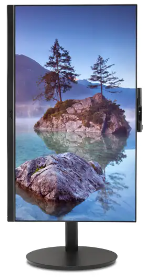
◆ピポット機能
・縦向き画面使用が可能であり、①作業効率の飛躍的向上が望める②狭いスペースでのスムーズな作業が可能
・画面の傾き、高さ、角度が自由に調節可能のため首・背中の負担を軽減でき、長時間作業が可能
◆節電効果
消費電力は27Wです。消費電力が小さく省エネ・節電レベルが高い
エネルギー節約とコスト削減を優先する人向き
◆ノングレア仕様画面
モニター画面が、ノングレア仕様で光の反射を抑えることが可能で暗い場所での作業時間が多い方に向いてる
反射も少なく視認性も高く、屋外や明るい環境でも使いやすい
◆ブルーライト軽減機能
目に優しく夜間作業も安心
ブルーライト過剰摂取による健康への悪影響を回避可能

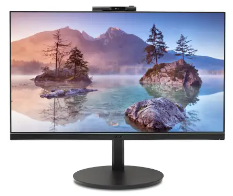
フレーム上部にwebカメラを標準搭載しており、フルHDの高画質でマイク付のため、ビデオ会議や動画配信などの快適な運営が可能。
カメラは上下に回転し、手動で角度調整が可能であり、モニター本体の上25°/下5°のチルト機能と合わせ、最適なアングル設定も可能。
カメラの下側への回転でシャットアウトできることによってプライバシー保護も完璧。
接続パソコンへのソフト「Display Widget」インストールによるパソコン操作で、モニター設定の簡素化も実現。
モニター背面のOSDボタン操作は一切不要!
プライバシーポリシー
本ウェブサイト上で提供するサービス(以下,「本サービス」といいます。)における,ユーザーの個人情報の取扱いについて,以下のとおりプライバシーポリシー(以下,「本ポリシー」といいます。)を定めます。
第1条(個人情報)
「個人情報」とは,個人情報保護法にいう「個人情報」を指すものとし,生存する個人に関する情報であって,当該情報に含まれる氏名,生年月日,住所,電話番号,連絡先その他の記述等により特定の個人を識別できる情報及び容貌,指紋,声紋にかかるデータ,及び健康保険証の保険者番号などの当該情報単体から特定の個人を識別できる情報(個人識別情報)を指します。第2条(個人情報の収集方法)
当社は,ユーザーが利用登録をする際に氏名,生年月日,住所,電話番号,メールアドレス,銀行口座番号,クレジットカード番号,運転免許証番号などの個人情報をお尋ねすることがあります。また,ユーザーと提携先などとの間でなされたユーザーの個人情報を含む取引記録や決済に関する情報を,当社の提携先(情報提供元,広告主,広告配信先などを含みます。以下,「提携先」といいます。)などから収集することがあります。第3条(個人情報を収集・利用する目的)
当社が個人情報を収集・利用する目的は,以下のとおりです。- 当社サービスの提供・運営のため
- ユーザーからのお問い合わせに回答するため(本人確認を行うことを含む)
- ユーザーが利用中のサービスの新機能,更新情報,キャンペーン等及び当社が提供する他のサービスの案内のメールを送付するため
- メンテナンス,重要なお知らせなど必要に応じたご連絡のため
- 利用規約に違反したユーザーや,不正・不当な目的でサービスを利用しようとするユーザーの特定をし,ご利用をお断りするため
- ユーザーにご自身の登録情報の閲覧や変更,削除,ご利用状況の閲覧を行っていただくため
- 有料サービスにおいて,ユーザーに利用料金を請求するため
- 上記の利用目的に付随する目的
第4条(利用目的の変更)
- 当社は,利用目的が変更前と関連性を有すると合理的に認められる場合に限り,個人情報の利用目的を変更するものとします。
- 利用目的の変更を行った場合には,変更後の目的について,当社所定の方法により,ユーザーに通知し,または本ウェブサイト上に公表するものとします。
第5条(個人情報の第三者提供)
- 当社は,次に掲げる場合を除いて,あらかじめユーザーの同意を得ることなく,第三者に個人情報を提供することはありません。ただし,個人情報保護法その他の法令で認められる場合を除きます。
- 人の生命,身体または財産の保護のために必要がある場合であって,本人の同意を得ることが困難であるとき
- 公衆衛生の向上または児童の健全な育成の推進のために特に必要がある場合であって,本人の同意を得ることが困難であるとき
- 国の機関もしくは地方公共団体またはその委託を受けた者が法令の定める事務を遂行することに対して協力する必要がある場合であって,本人の同意を得ることにより当該事務の遂行に支障を及ぼすおそれがあるとき
- 予め次の事項を告知あるいは公表し,かつ当社が個人情報保護委員会に届出をしたとき
- 利用目的に第三者への提供を含むこと
- 第三者に提供されるデータの項目
- 第三者への提供の手段または方法
- 本人の求めに応じて個人情報の第三者への提供を停止すること
- 本人の求めを受け付ける方法
- 前項の定めにかかわらず,次に掲げる場合には,当該情報の提供先は第三者に該当しないものとします。
- 当社が利用目的の達成に必要な範囲内において個人情報の取扱いの全部または一部を委託する場合
- 合併その他の事由による事業の承継に伴って個人情報が提供される場合
- 個人情報を特定の者との間で共同して利用する場合であって,その旨並びに共同して利用される個人情報の項目,共同して利用する者の範囲,利用する者の利用目的および当該個人情報の管理について責任を有する者の氏名または名称について,あらかじめ本人に通知し,または本人が容易に知り得る状態に置いた場合
第6条(個人情報の開示)
- 当社は,本人から個人情報の開示を求められたときは,本人に対し,遅滞なくこれを開示します。ただし,開示することにより次のいずれかに該当する場合は,その全部または一部を開示しないこともあり,開示しない決定をした場合には,その旨を遅滞なく通知します。なお,個人情報の開示に際しては,1件あたり1,000円の手数料を申し受けます。
- 本人または第三者の生命,身体,財産その他の権利利益を害するおそれがある場合
- 当社の業務の適正な実施に著しい支障を及ぼすおそれがある場合
- その他法令に違反することとなる場合
- 前項の定めにかかわらず,履歴情報および特性情報などの個人情報以外の情報については,原則として開示いたしません。
第7条(個人情報の訂正および削除)
- ユーザーは,当社の保有する自己の個人情報が誤った情報である場合には,当社が定める手続きにより,当社に対して個人情報の訂正,追加または削除(以下,「訂正等」といいます。)を請求することができます。
- 当社は,ユーザーから前項の請求を受けてその請求に応じる必要があると判断した場合には,遅滞なく,当該個人情報の訂正等を行うものとします。
- 当社は,前項の規定に基づき訂正等を行った場合,または訂正等を行わない旨の決定をしたときは遅滞なく,これをユーザーに通知します。
第8条(個人情報の利用停止等)
- 当社は,本人から,個人情報が,利用目的の範囲を超えて取り扱われているという理由,または不正の手段により取得されたものであるという理由により,その利用の停止または消去(以下,「利用停止等」といいます。)を求められた場合には,遅滞なく必要な調査を行います。
- 前項の調査結果に基づき,その請求に応じる必要があると判断した場合には,遅滞なく,当該個人情報の利用停止等を行います。
- 当社は,前項の規定に基づき利用停止等を行った場合,または利用停止等を行わない旨の決定をしたときは,遅滞なく,これをユーザーに通知します。
- 前2項にかかわらず,利用停止等に多額の費用を有する場合その他利用停止等を行うことが困難な場合であって,ユーザーの権利利益を保護するために必要なこれに代わるべき措置をとれる場合は,この代替策を講じるものとします。
第9条(プライバシーポリシーの変更)
- 本ポリシーの内容は,法令その他本ポリシーに別段の定めのある事項を除いて,ユーザーに通知することなく,変更することができるものとします。
- 当社が別途定める場合を除いて,変更後のプライバシーポリシーは,本ウェブサイトに掲載したときから効力を生じるものとします。
おすすめ人気ランキングNo.1
PCモニターのおすすめ人気ランキング1位を発表します。1位 エイサー CB272D3bmiprcx
おすすめスコア
4.24
色の正確さ
4.90
4.19
3.88
画面調節のしやすさ
4.35
インターフェースの充実さ
3.87
スタンドの使いやすさ
4.82

- 高さ調節機能
- 角度調節機能
- 上下左右
- ピボット機能(画面回転)
- スピーカー機能
性能のバランスがよく、応答速度の速さが魅力
- どの色もバランスがよく高精度で、誤差も抑えられていた
- 7種類のカラーモードを搭載しており、自分好みの色を見つけられる
- スタンドが高さ調節と上下・左右の角度調節に対応している
台湾のPC周辺機器メーカーエイサー製の 「CB272D3bmiprcx」。
上部に200万画素のウェブカメラ搭載しているほか、マイクとスピーカーを搭載しているので、ビデオ会議などのシーンで利用しやすいのが特長です。ウェブカメラは上下ともに85度角度調整が可能なほか、カメラを下向きにすればカバーでレンズを塞ぐプライバシー保護機能も備えています。
ウェブカメラは上下ともに85度角度調整が可能なほか、カメラを下向きにすればカバーでレンズを塞ぐプライバシー保護機能も備えています。
いずれも表示解像度はフルHD、IPS非光沢パネルを採用しており斜めの角度からでも鮮明に画面を見ることができるほか、滑らかな映像表示ができる高速リフレッシュレート100Hzと高速応答速度1ms、色再現性はsRGB 99%と広色域に対応、6軸カラー調整も可能です。
インターフェースはHDMI 1.4、DisplayPort v1.2、ミニD-Sub 15ピンを搭載。本体のボタン操作をすることなくパソコン上で表示モードの設定や画面を効率的に使用できる分割設定やユーザー独自のモード設定など、さまざまな設定が可能なソフトウェア「Display Widget」にも対応しています。
スタンドは最大165mmまでの高さ調整、左右178度までのスイベル機能、縦表示も可能な時計/反時計回り90度までピボット機能も備えております。
また、VESA規格(100×100mm)にも対応しておりディスプレーアームへの装着が可能です。
サステナブルな「エイサー ヴェロ」シリーズで、本体の85%にPCRプラスチックを使用し、さらに5%はオーシャンバウンドプラスチックと呼ばれる海に流出する可能性の高いプラスチックを使用しています。
| モニターサイズ | 27インチ |
|---|---|
| 表面処理 | ノングレア |
| パネル種類 | IPS |
| 解像度 | 1920×1080 |
⇒ 詳しくはこちら
2位 EIZO FlexScan EV2781
おすすめスコア
4.79
色の正確さ
5.00
色域の広さ
4.57
コントラスト比の高さ
4.74
画面調節のしやすさ
4.72
インターフェースの充実さ
5.00
スタンドの使いやすさ
4.65
70,208円
- 色
- ホワイト
ブラック
ホワイト
- スタンド
- あり
| 色域の広さ | 68.9% |
|---|---|
| 色の正確さ | 1.33dE |
- Type-C給電機能
- Type-C出力機能
- 高さ調節機能
- 角度調節機能
- 上下左右
- ピボット機能(画面回転)
- スピーカー機能
高精度なディスプレイで使い勝手がよく、最もおすすめの1台
- 誤差が極めて小さく正しい色を表示できるため、デザイン制作に適している
- 超広色域であるBT.2020の68.9%をカバーしているため、色鮮やかな映像が楽しめる
- Type-C端子は給電・出力の両方に対応しており、PCとの接続が1本で完結する
- プリセットカラーモードが4種類と少なく、好みのカラーにするには自分で調整が必要
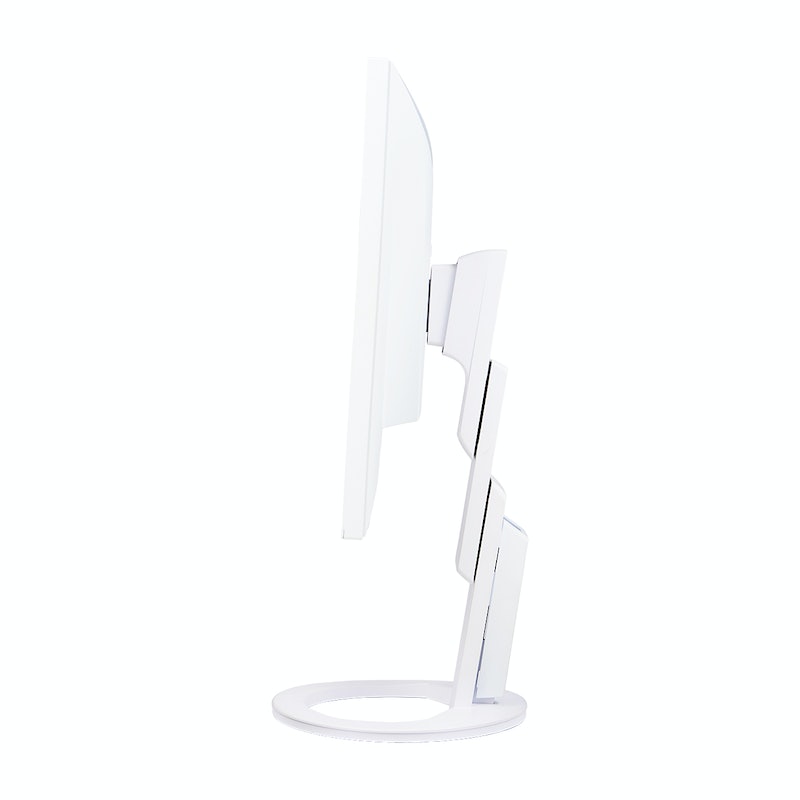
高品質の映像機器・映像システムで知られる日本のメーカーEIZOによる「FlexScan EV2781」。27インチのWQHD対応で、同社のニュースタンダードモデルの位置づけです。
色の正確さの検証では、赤色がやや強調されているのが気になりましたが、全体的に誤差が極めて小さく、今回検証したなかでトップクラスに高精度でした。正しい色を表示できるため、デザイン制作に適しているといえます。
色域の広さの検証では、超広色域であるBT.2020の68.9%の色域をカバーしており、鮮やかな映像を楽しめるでしょう。コントラスト比も実測値で948:1とスペックどおりに高く、非常に優秀なディスプレイです。
インターフェースも充実しており、Type-A×4・Type-C×1を搭載。Type-Cは給電・出力に対応しているので、PCとの接続を1本で完結できます。スピーカー・ピボット機能もあり、広い用途で使えるでしょう。
画面調節はタッチパネルで操作可能。プリセットカラーモードは4種類とやや少なく、好みのカラーリングにしたい場合は、自分で調整する必要があります。
スタンドは高さ調節、左右・上下の角度調節は可能。奥行きも約24cmは標準的で、多くの机で扱いやすいサイズです。使い勝手と性能の高さのどちらも求めるのなら、本商品が最もおすすめです。
| モニターサイズ | 27インチ |
|---|---|
| 表面処理 | アンチグレア |
| パネル種類 | IPS |
| 解像度 | WQHD(2560×1440) |
3位 PHILIPS 27E1N5600AE
おすすめスコア
4.42
色の正確さ
4.64
色域の広さ
4.55
コントラスト比の高さ
3.68
画面調節のしやすさ
4.35
インターフェースの充実さ
5.00
スタンドの使いやすさ
4.65
| 色域の広さ | 68.7% |
|---|---|
| 色の正確さ | 2.52dE |
- Type-C給電機能
- Type-C出力機能
- 高さ調節機能
- 角度調節機能
- 上下
- ピボット機能(画面回転)
- スピーカー機能
Type-C対応で利便性良好。ディスプレイ性能も高い
- 全体的に高精度・広色域で、鮮やかな映像を映し出せる
- 給電・出力が可能なType-C端子があり、PCとの接続が1本で完結する
- カラーモードが8種類と豊富で、用途に合わせた設定が可能
- コントラスト比の実測値は178:1と、公称スペックよりも低い
- 付属のスタンドは左右の角度調節ができない
オランダのヘルスケア・医療・電気機器メーカーであるPHILIPSによる「27E1N5600AE」。27インチWQHD対応で、Type-C対応のモデルです。
色域の広さの検証では、超広色域であるBT.2020の68.7%のカバー率を記録。色の正確さの検証では、赤・緑・青・黄・ピンク色でやや誤差が生じるのが気になりましたが、全体的に精度が高く優秀で、鮮やかな映像を表示できるでしょう。
コントラスト比は実測値で178:1と、スペックよりも低め。しかし、カラーモードは8種類と豊富で、モードを選択するだけでゲーム・作業・映像鑑賞に最適な設定を見つけられるでしょう。操作はジョイスティック1つで完結します。
インターフェースはほぼすべての種類が搭載されており、給電と出力が可能なType-C・ Type-A×4が魅力。外づけのマイクやキーボード、デスクライトなど、周辺機器を多く使う場合に役立ちます。
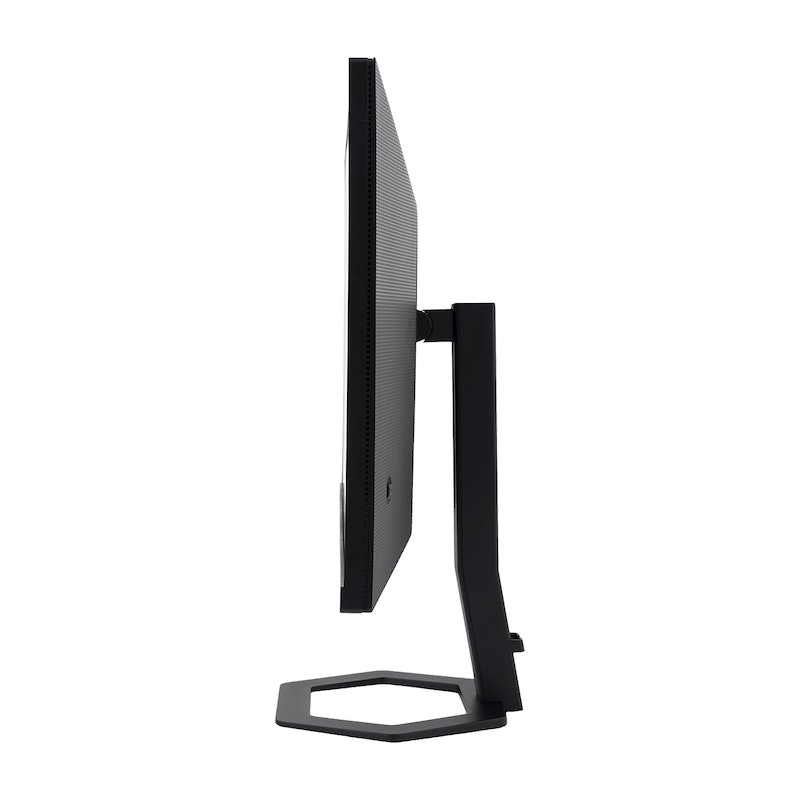
スタンドは高さ・上下の角度調節が可能ですが、左右の角度調節はできません。奥行きは約22cmと標準的。なお、ピボット・スピーカー機能は搭載されています。
ディスプレイ性能が高く、インターフェースも充実している本商品は、多くの人におすすめできるモニターです。
| モニターサイズ | 27インチ |
|---|---|
| 表面処理 | ノングレア |
| パネル種類 | IPS |
| 解像度 | WQHD(2560×1440) |
4位 アイ・オー・データ機器 LCD-MQ272EDB-F | LCD-MQ272EDB-F
おすすめスコア
4.31
色の正確さ
5.00
色域の広さ
4.31
コントラスト比の高さ
3.81
画面調節のしやすさ
4.29
インターフェースの充実さ
4.11
スタンドの使いやすさ
4.82
| 色域の広さ | 65.3% |
|---|---|
| 色の正確さ | 1.30dE |
- Type-C給電機能
- Type-C出力機能
- 高さ調節機能
- 角度調節機能
- 上下左右
- ピボット機能(画面回転)
- スピーカー機能
ディスプレイ性能が優秀で、スタンドも使いやすい
- ほとんどの色で誤差が小さく、色を正確に映し出せる
- BT.2020の色域の65.3%をカバーしており、十分な鮮やかさが期待できる
- スタンドが高機能で、高さ調節・上下左右の角度調節・回転に対応している
- コントラスト比の実測値は216:1と、公称スペックよりも低め
日本の老舗PC機器メーカーであるI-O DATAによる「LCD-MQ272EDB-F」。27インチWQHD対応モデルです。
色の正確さの検証では、精度を高める設定がないものの、ほとんどの色で誤差が小さく正確でした。なお、工場出荷時はWEBモードですが、標準モードのほうが精度が高いようです。
色域の広さの検証では、BT.2020の色域の65.3%をカバー。今回の検証商品の平均的な値ですが、PCモニターとして十分な鮮やかさを期待できます。
コントラスト比は実測値で216:1と、スペックよりも低め。カラーモードは5種類が標準搭載されています。どちらもPCモニターとして、必要十分な性能だといえます。
インターフェースはType-Cに非対応であるものの、HDMI×3・DisplayPort×1を搭載。複数のゲーム機を接続したままにできます。
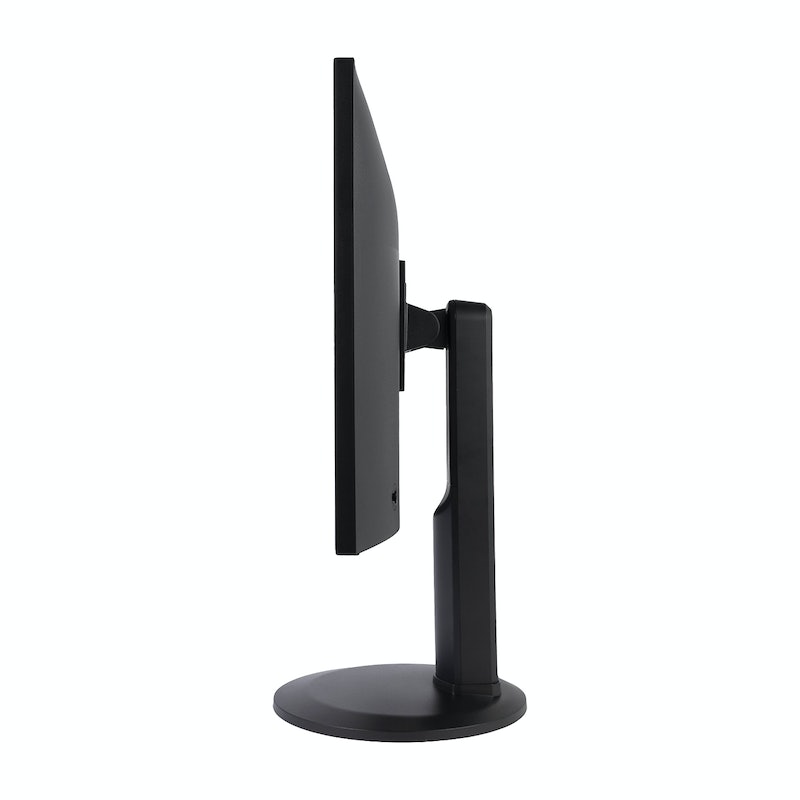
スタンドは高さ調節・上下左右の角度調節が可能で、スタンドごと回転可能です。ピボットもでき、スピーカーも標準搭載されています。
画面調節はジョイスティックで操作するタイプ。高いディスプレイ性能と、高機能なスタンドが魅力の商品です。
| モニターサイズ | 27インチ |
|---|---|
| 表面処理 | ノングレア |
| パネル種類 | ADS |
| 解像度 | WQHD(2560×1440) |
5位 エムエスアイコンピュータージャパン MSI | PRO MP251P
おすすめスコア
4.21
色の正確さ
4.77
色域の広さ
4.12
コントラスト比の高さ
4.08
画面調節のしやすさ
4.29
インターフェースの充実さ
3.75
スタンドの使いやすさ
4.82
15,800円
| 色域の広さ | 62.7% |
|---|---|
| 色の正確さ | 2.16dE |
- Type-C給電機能
- Type-C出力機能
- 高さ調節機能
- 角度調節機能
- 上下左右
- ピボット機能(画面回転)
- スピーカー機能
ゲーミングモニターとの違いは?
会社・自宅での作業効率を高めるのに欠かせないPCモニター。ノートPC・デスクトップPCを繋げるのが一般的ですが、ゲーム機・ブルーレイプレイヤーなど、さまざまなデバイスを繋げて用途を広げられます。
Dell・HP・PHILIPSなどのメーカーからサイズ・性能の異なる商品が多数展開されており、スペックが同じだと商品の違いがわかりにくいアイテムだといえます。自分にぴったりのPCモニターがわからず、値段で決めてしまう人も多いのではないでしょうか。
今回は、各メーカーの最新商品や売れ筋上位から人気のPCモニター15商品を集め、6個のポイントで比較して徹底検証。おすすめのPCモニターをランキング形式でご紹介します。
ベストなPCモニターは「使い勝手がよく作業効率を高められ、映像やゲームも楽しめる、必要十分なスペックを有する商品」。徹底検証してわかったPCモニターの本当の選び方も解説しますので、ぜひ購入の際の参考にしてください。
ネットでモニターと検索するとゲーミングモニターが多くヒットし、ゲーム性能が強調されているぶん高性能な印象を持ちますよね。ゲーミングモニターはその名のとおりゲーム用に設計・調整されたモニターなので、ゲームをしない人には今回のランキングに掲載しているPCモニターがおすすめです。
PCモニターは一般的に、15,000円から35,000円程度の価格帯。色の正確さ・色域の広さ・コントラスト比の高さのバランスがよいという特徴があります。ゲーム性能は必要十分にとどめ、その分の予算で解像度を高めている点も魅力です。解像度が高いとディスプレイの鮮明さが増し、文字の視認性も高まります。
一方ゲーミングモニターは、30,000〜50,000円程度の価格帯。主に、リフレッシュレート・応答速度を非常に高めてコンマ数秒の動きをなめらかに表示する機能が重視されます。ほかにも、正確性よりも広色域の広さを重視して鮮やかに表示させたり、高コントラストで暗闇でも見やすいよう暗部諧調の調整機能を充実させたりと、ゲームで勝つための性能を追求している点が魅力といえるでしょう。FPSをプレイする際には、リフレッシュレートが120Hz以上、応答速度が1ms未満の性能が求められるのが一般的です。対人ゲームで勝つことが目的であれば、ゲーミングモニターがおすすめ。一方、ゲームをしないのであればそこまでのリフレッシュレートや応答速度は不要なので、性能のバランスがよいPCモニターを選びましょう。
PCモニターの選び方
PCモニターを選ぶ際に必ずチェックしておきたいポイントをご紹介します。
仕事で使うなら、27インチでWQHDがおすすめ
モニター選びは、サイズ・解像度を決めるところから始めましょう。24インチでフルHDのもの、27インチでWQHDのものなど、商品数を一気に絞れますよ。
27インチは、作業効率が段違いによい
デスクに置くPCモニターとして、主な選択肢は24〜32インチです。一般的にサイズが大きいほど高価な傾向があります。
作業用なら、画面を2分割したときにちょうどよいサイズの27インチがおすすめです。どちらの画面も大きく、見切れて作業しにくいということがありません。左でブラウジングをしながら、右でレポートをまとめるといった作業に向いています。
24インチだと見切れてしまい、画面分割に向きません。32インチは作業効率を高められますが、デスクに置くにはやや圧迫感があるサイズです。
27インチと相性がよい解像度はWQHD!
サイズの次に決めるべきことは解像度。解像度とは、1インチあたりのドット数を表したもので、解像度が高いと細かい表現ができ、高価になります。27インチを選ぶなら、おすすめはフルHD(1920×1080)ではなくWQHD(2560×1440)です。
WQHDだと、表示領域がフルHDの約1.8倍になります。表示領域とは、画面からステータスバーやナビゲーションバーを除いた領域のこと。ブラウジングだけでなく、ナビゲーションが多いエクセル・ドキュメントを使った作業の効率も劇的に高められますよ。
また解像度が高くなると、映像だけでなく文字もくっきりと映るようになります。テキストが読みやすくなり、低い解像度にストレスを感じるほどです。
ただし、解像度は高ければ高いほどよいわけではありません。たとえば27インチで4K(3840×2160)を選ぶと文字がやや小さくなり、拡大して使うことになります。4K映像・4Kゲームを楽しむのではなく作業用に使うなら、WQHDで十分といえるでしょう。
1台目のモニターは24インチ・フルHDのものを買い、2台目のモニターとして27インチ・WQHDのものを買う選択肢もあります。予算に合わせて選ぶとよいでしょう。
ディスプレイ性能は、パネルの種類では判断しきれない!
モニターの選び方を調べると、パネルの比較が出てきますよね。作業向きのIPSパネル・映像鑑賞向きのVAパネルなどと記載されているのをよく見かけますが、パネルの種類が同じなら性能も同じかというと、そうではありません。
商品ごとの性能の違いは、メーカー公表のスペックを見てもわからないのが実情です。本サイトでは、商品出荷時の品質管理に使われるような専門機器を使い、人気のPCモニターを実際に検証。色の正確さ・色域の広さ・コントラスト比の高さの3項目を測定し、点数化しました。
実際に検証した結果をもとに、商品ごとの違いをチェックして自分にぴったりのものを見つけてください。
デザイン制作をするなら、とにかく色が正確なものを
デザイン制作をするなら、色を正確に表示できるモニターを選びましょう。色が正確でないと、制作物の色味が不自然に見えたり、意図した色に調整できなかったりする可能性があります。
PCモニターの色の正確さは、sRGBの規格にどれだけ近い色を表示できるかで決まります。今回の検証では、色差を定量的に図る指標であるDeltaE(dE)を用いて測定しました。DeltaEの値が小さいほど、色をより正確に表示できることを意味し、PCモニターの場合2.5未満だと優秀といえます。
デザイン制作・画像編集・映像編集等に携わる人は、色が正確なモニターを使い、普段から正しい色を見ることをおすすめします。ランキングの各商品の色の正確さをチェックし、☆4.00以上を基準に選んでください。
作業・映像鑑賞に使うだけなら、色域・コントラスト比を重視しよう
作業・映像鑑賞に使うだけなら、色域・コントラスト比を重視しましょう。色域は表示できる色の範囲に影響し、コントラスト比は画面内の輝度差に影響します。色の精度が多少落ちたとしても、広色域で高コントラストであれば、鮮やかで迫力ある映像を楽しめるでしょう。
今回行った色域の広さの検証では、最新の映像作品で使われる超広色域の規格であるBT.2020の、何%をカバーしているかを測定。おおむね70%以上であれば広い色域を表示できるモニターといえます。コントラスト比は、同一画面に白と黒を表示させそれぞれの明るさを測定。おおむね750:1であれば高い比率でコントラストを表示できるモニターといえます。
デザイン制作をせず、作業・映像鑑賞を主な用途とする人は、色域・コントラストともに性能が高いものを選びましょう。ランキングの各商品の色域の広さ・コントラスト比の高さをチェックし、☆4.00以上を基準に選んでください。
2台目のモニターなら、同じメーカーの近い型番でそろえるのがおすすめ
すでに1枚モニターを持っていて2枚目として買うのであれば、同じメーカーの型番が近いモニターがおすすめ。ディスプレイに表示される色の特徴が似ていて、2枚並べたときの違和感が少ないでしょう。
メーカーごとに特徴が異なり、たとえばEIZOのモニターは色や明暗の表示が正確でプロに人気。HUAWEIのモニターはとにかく高コントラストで鮮やかな傾向があります。PHILIPSはコントラストが低めであるものの、全体的に高水準な傾向がありました。
同じメーカーの商品でも、ビジネス向けとゲーム向けでは色の特徴が異なります。商品のグレードが変わると特徴も変わる可能性があることも留意する必要があります。詳しくはランキングで、各商品の説明を読んでくださいね。
デスクをすっきりさせたいなら、Type-Cは必須!
かっこいいデスクを作りたいなら、Type-C対応のモニターを選びましょう。従来のモニターのインターフェースは、VGA・HDMI・DisplayPortばかりでした。今はType-C対応のものが増えてきています。
Type-C対応だと、たとえばノートPCを接続したときに1本で給電と出力が可能に。デスクの上がごちゃごちゃせずに、作業スペースが広がりますよ。
ちなみに、Type-CとType-Aの両方に対応していると、さらに便利になります。Type-A端子を採用していることが多いワイヤレスマウス・キーボードのレシーバーやモニターライトの給電ケーブルなどを接続でき、モニターをドッキングステーションのようにも使えます。
付属のスタンドを使うなら、調節機能をチェック
モニターアームを使わない人は、付属のスタンドの調整機能をチェックしましょう。多機能なスタンドは、高さ調節・上下左右の角度調節ができますよ。
高さ調節ができると、ノートPCの画面に被らないようにすることができます。角度調節ができると姿勢を変えたときに最適な角度にできますよ。調節ができないと、別途モニター台を買うことになるかもしれません。
また、より柔軟にモニターの高さや角度を調整したい人は、モニターアームを使うことをおすすめします。モニターアームを設置するためには、モニターがVESAというネジ穴の規格に対応している必要が。モニターを買う前に、VESA対応かをチェックしてくださいね。
イヤホン・PCスピーカーを使わないなら、モニターにスピーカー機能があるものを
多くのモニターにはスピーカーが内蔵されていますが、テレビのような高音質は期待しないほうがよいでしょう。要因は2つあります。1つ目は、テレビに比べてサイズが小さく、搭載できるスピーカーに限界があること。2つ目は、モニターは音声再生が前提になく、映像表示を主目的としていることです。
音楽を流しながら作業をしたり、映像鑑賞やゲームをしたりする場合は、ノートPCから音を出すかイヤホンを接続することになるでしょう。音質にこだわりたい人は、別途デスク用のスピーカーを用意しましょう。WEB会議用であれば、ヘッドセットもおすすめですよ。
デスクにスピーカーを置くスペースがない人や、予算の都合でひとまず音が出ればよいという人は、モニターの内蔵スピーカーを使いましょう。ランキングで、スピーカー機能の有無をチェックしてください。
PCモニターおすすめ人気ランキング5選
| 順位 | 商品名 | おすすめスコア | 最安価格(税込) | ポイント | インターフェース |
|---|---|---|---|---|---|
| 1 | エイサー CB272D3bmiprcx | 4.24 | 38,620円(ヤフー) 36,800円(楽天市場) | 性能のバランスがよく 応答速度の速さが魅力 | HDMI、DisplayPort1.2、ミニD-Sub 15ピン x 1 |
| 2 | EIZO FlexScan EV2781 | 4.79 | 70,208円(Amazon) 70,918円(ヤフー) 72,615円(楽天市場) | 高精度なディスプレイで使い勝手がよく 最もおすすめの1台 | USB Type-C、ステレオミニジャック、DisplayPort、HDMI、USB |
| 3 | PHILIPS 27E1N5600AE | 4.42 | 35,800円(Amazon) 35,800円(ヤフー) 35,800円(楽天市場) | Type-C対応で利便性良好。 ディスプレイ性能も高い | HDMI、DisplayPort1.2、USB |
| 4 | アイ・オー・データ機器 LCD-MQ272EDB-F|LCD-MQ272EDB-F | 4.31 | 34,146円(Amazon) 53,900円(ヤフー) 53,900円(楽天市場) | ディスプレイ性能が優秀でスタンドも使いやすい | HDMI、USB、DisplayPort、ステレオミニジャック |
| 5 | エムエスアイコンピュータージャパン MSI|PRO MP251P | 4.21 | 15,800円(ヤフー) 15,800円(楽天市場) | インターフェースはやや乏しいが、フルHDで色が正確 | HDMI、D-sub、ヘッドホン出力、ライン入力 |
※本表はスクロールできます。
インターフェースはやや乏しいが、フルHDで色が正確
台湾のPC周辺機器メーカーMSIによる、ビジネス向けモニター「PRO MP251P」。24.5インチとやや大きめのフレームレスデザインで、フルHDに対応しています。リフレッシュレート100Hz・応答速度1msと、ゲーミングに強みを持つ同社らしいスペックを有したモニターです。
色の正確さの検証では、赤色はやや拡張傾向が見られるものの許容範囲内で、ホワイトバランスも大きな乱れはありませんでした。誤差が小さく正確なモニターといえ、デザインのようなクリエイティブ業務にも向く性能です。
色域の広さ・コントラスト比の高さの検証では、ややスコアを落としました。色のグラデーションを細かく確認したり、メリハリのあるハッキリとした映像を楽しんだりする場合はあまり向かないといえるでしょう。
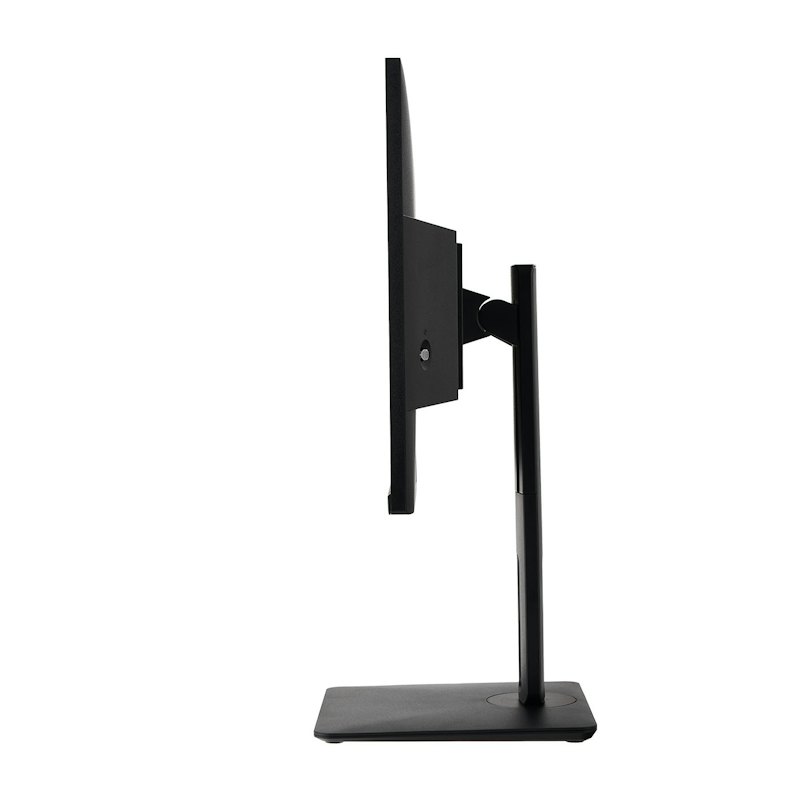
ピボットに対応しており、スタンドは高さ調節、上下・左右の角度調節が可能。さらにDisplay Kitという同社が提供する独自のソフトウェアに対応しています。ポインタ速度やカラーモード、レイアウトなど自分好みにカスタムしたい人にとって魅力的な機能ですよ。
スピーカーは付いていますが、インターフェースはHDMI×1・VGA×1・オーディオ端子のみと、使い勝手はよくありません。色が正確なモニターをコスパよく手に入れたい場合に、本商品は有力な選択肢となるでしょう。
インターフェースの充実さ
映像がきれいでも使い勝手の悪いものだと、小さなストレスが積み重なることに。パソコンとの接続方法や本体設定の充実度を、以下の項目でインターフェースの充実さとしてチェックしました。
今回は以下の方法でインターフェースの充実さを検証しました。
スコアリング方法
Type-Cケーブル1本で接続が完結し、スピーカー機能があり、ほかの端子も充実して用途が広いものを満足として、各商品のおすすめ度をスコア化しました。
チェックしたポイント
- Type-C給電機能はあるか
- Type-C出力機能はあるか
- インターフェース
何種類あるか
各端子がいくつあるか - スピーカー機能はあるか
スタンドの使いやすさ
設置場所に合わせてモニターを快適に使用するために、スタンドの使いやすさも重要なポイントです。
今回は以下の方法でスタンドの使いやすさを検証しました。
スコアリング方法
高さ・角度調節が自由にでき、奥行きが20cm未満のものを満足として、各商品のおすすめ度をスコア化しました。
チェックしたポイント
- 高さ調節機能はあるか
- 上下左右の角度調節機能はあるか
- 奥行きは何cmか
PCモニターを活用するための設定方法を紹介
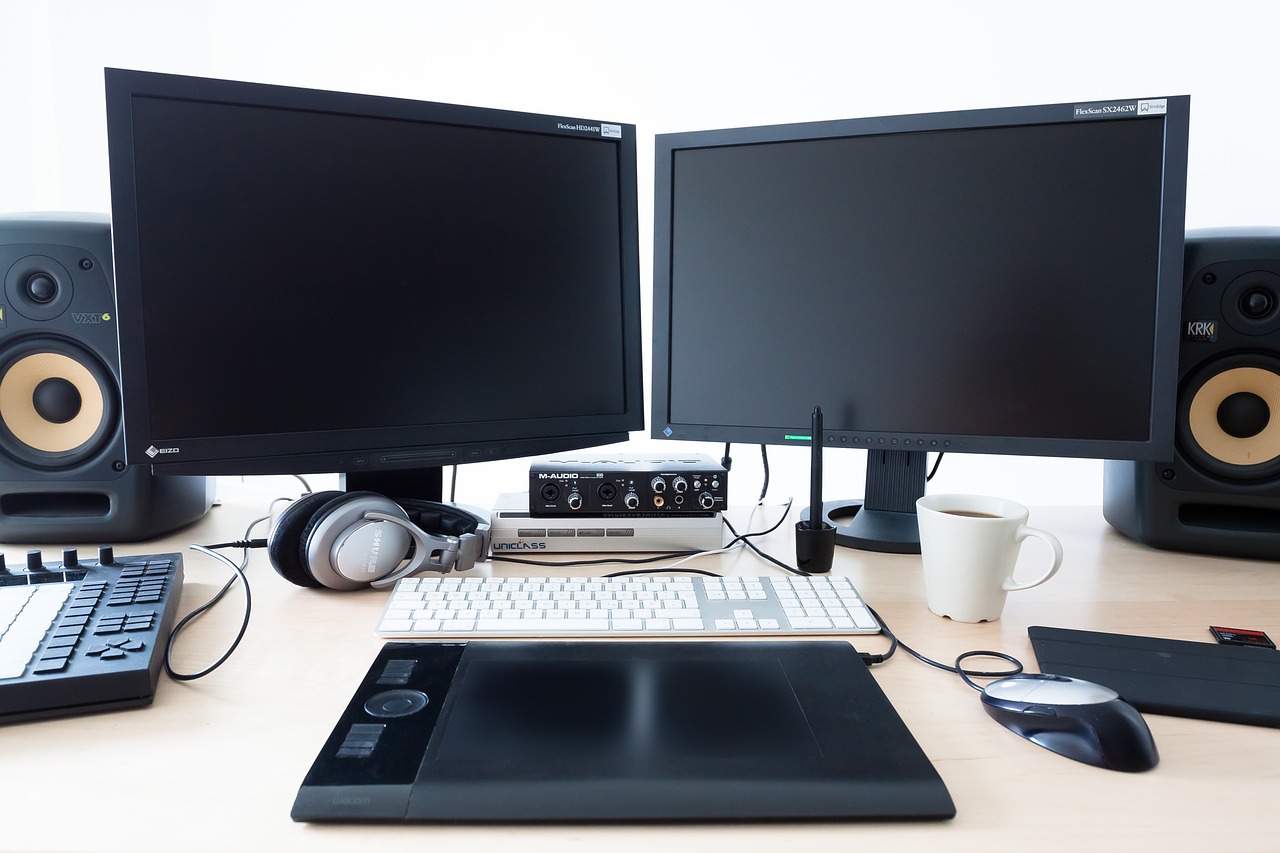
モニターをはじめて接続するなら、解像度の設定・色の調整の2つの設定をチェックしましょう。解像度は、モニター側とPC側の両方で設定が必要。ほとんどのモニターは自動で最高解像度になります。PC側は手動で解像度を設定する場合がほとんどです。画像を参考に、自分にあった設定を見つけてください。
色の調整は、とくに重要な2種類のモードがあります。1つ目は色の精度を高めるsRGBモード。規格準拠の色を表示できるようにメーカーが設定しています。多くのモニターはsRGBモードがありますが、ないモニターもあります。その場合は標準モードでよいでしょう。
2つ目は、自分好みの色にカスタマイズするユーザー定義。暖色を強めて文書作成の際の目の疲れを軽減させたり、彩度をあげて鮮やかな映像を楽しんだりできます。慣れてきたら、自分の用途にあわせてカスタマイズしてみてください。
当サイトではアフィリエイトプログラムを利用して商品を紹介しています。